Herokuの登録について
アカウント作成からチーム設定まで
このコンテンツを読むことで『Herokuのアカウント作成からチーム設定まで』を知ることができます。
Herokuとは、クラウド上でWebアプリケーションを運用するためのプラットフォームです。
まずはお客様のアカウントを作成し、開発チームが作業できる環境を構築します。
1. チーム機能について
Herokuのチーム機能を活用することで、お客様と開発チームが同じプロジェクト上で協力できる環境を整えることができます。
なお、個人アカウントでは開発者との共同作業が行えないため、チームの設定が必要となります。
1.1 チーム機能で可能になること
- 開発者との協業 - 弊社開発者がお客様のプロジェクトにアクセス可能
- 統一された管理 - お客様が全体のコストと設定を管理
- 安全なアクセス制御 - 必要な人だけがアクセスできる権限管理
- 透明性のある運用 - すべての作業履歴がお客様に見える状態
1.2 料金について
- チームメンバー5人まで:無料
- 6人目以降:月額$10/人
- アプリケーションの利用料金は別途発生
チームを作成する際には、クレジットカード情報の登録が必要です。
この登録はお客様ご自身で行っていただく必要があり、弊社が代行することはできませんので、あらかじめご了承ください。
2. アカウント作成の流れ
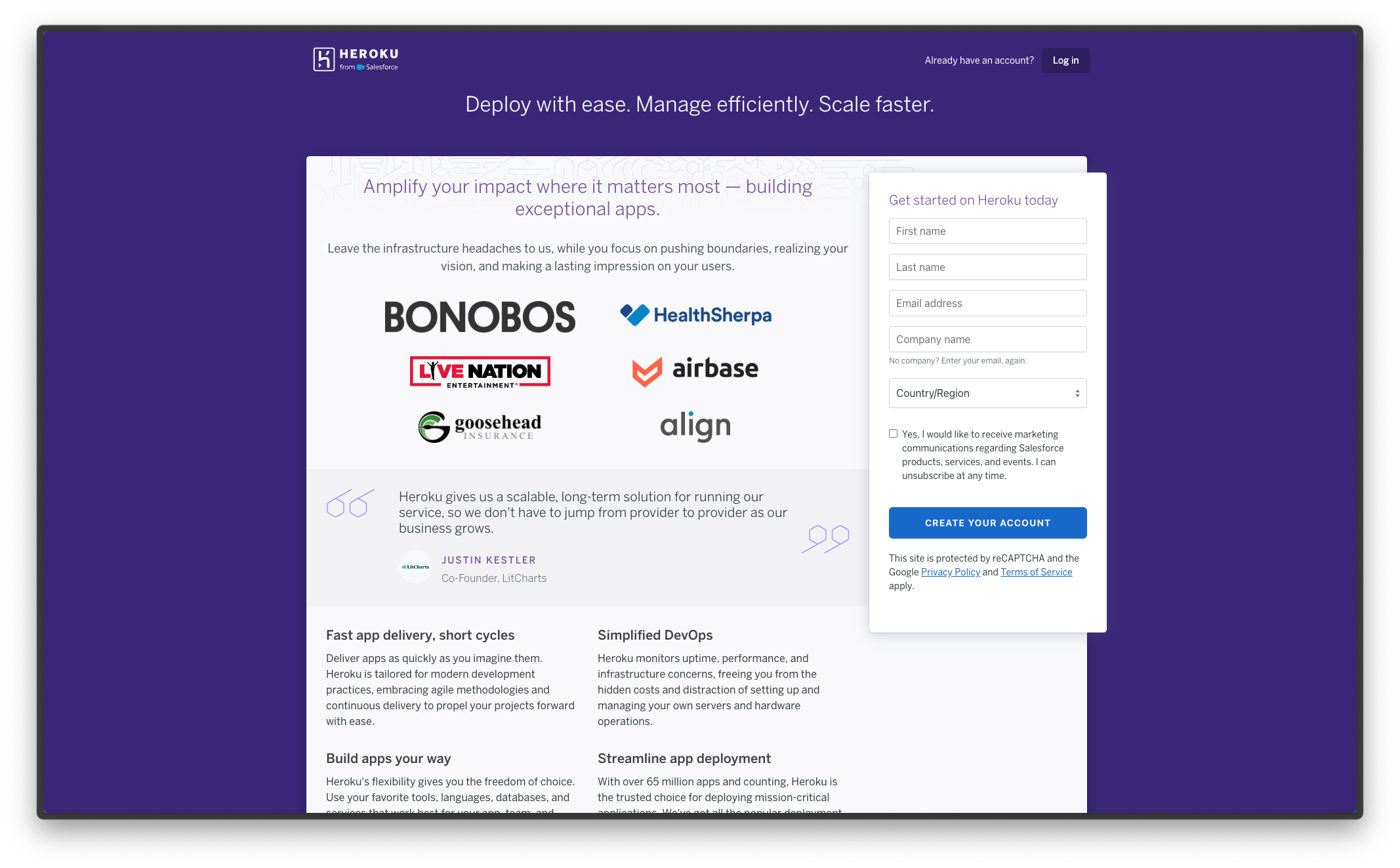
こちらのリンクからherokuの登録ページを開いて、新規アカウントを作成してください
https://signup.heroku.com/login
右側の「Get started on Heroku today」フォームに必要な情報を入力します。
- First name: お名前(ローマ字)
- Last name: お名字(ローマ字)
- Email address: 会社のメールアドレス
- Company name: 貴社の会社名
- Country/Region: Japan を選択
入力完了後、「CREATE YOUR ACCOUNT」ボタンをクリックしてください。
2.1 追加情報の入力
「CREATE YOUR ACCOUNT」ボタンをクリックすると、追加情報の入力画面が表示されます。
以下の項目をご選択・ご入力ください。
- Primary development language(プログラミング言語)
→ 「I'm not a developer」を選択してください - Role (I am a...)(役割)
→ 「Other」を選択してください - Job title(職種)
→ 「事業主」または「Manager」など、ご自由にご入力ください - 1 - 20 employees(従業員数)
→ 貴社の従業員数に応じて選択してください
(個人事業主の場合は「1 - 20 employees」を選択してください)
上記の選択後、パスワード(15文字以上)を設定していただければアカウント作成が完了いたします。
- 海外のサービスのため、すべて英語での入力が必要です
- 無料プランでもクレジットカード情報の登録が必要となります
- アカウント作成後、チーム設定を行います
3. チーム作成手順
アカウント作成完了後、以下の手順でチームを作成します。
手順を参考にしながら、一つずつ設定を進めてください。
3.1 メニューからチーム作成を選択
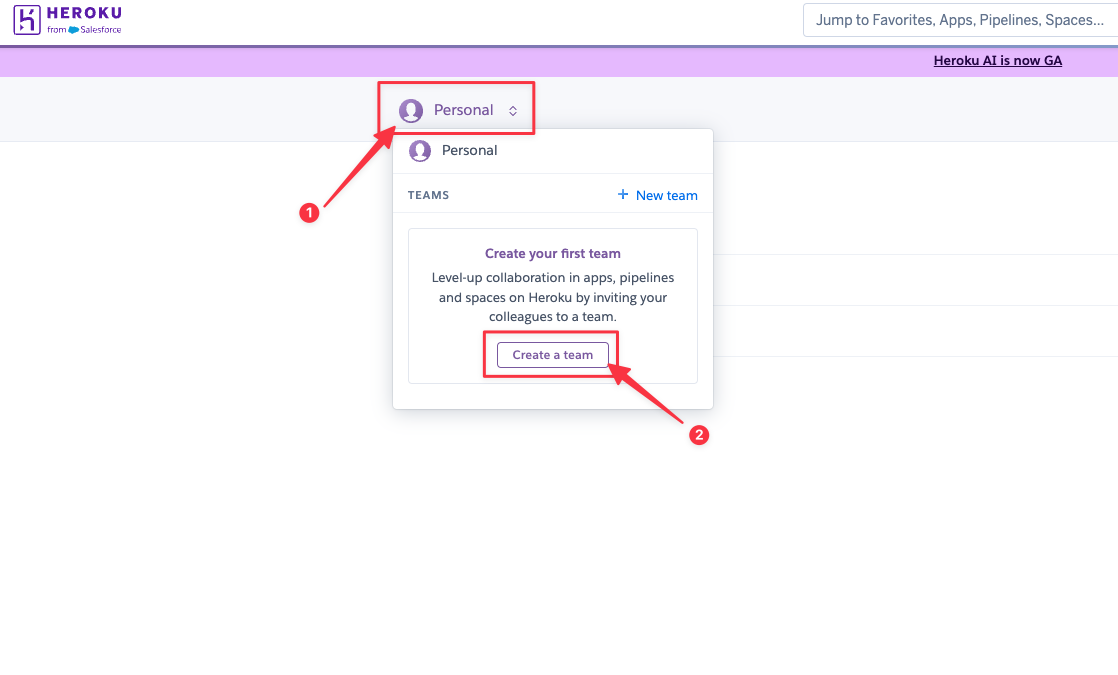
Herokuにログイン後、画面左上の「Personal」をクリックして「Create a team」をクリックしてください。
3.2 チーム作成メニューの選択
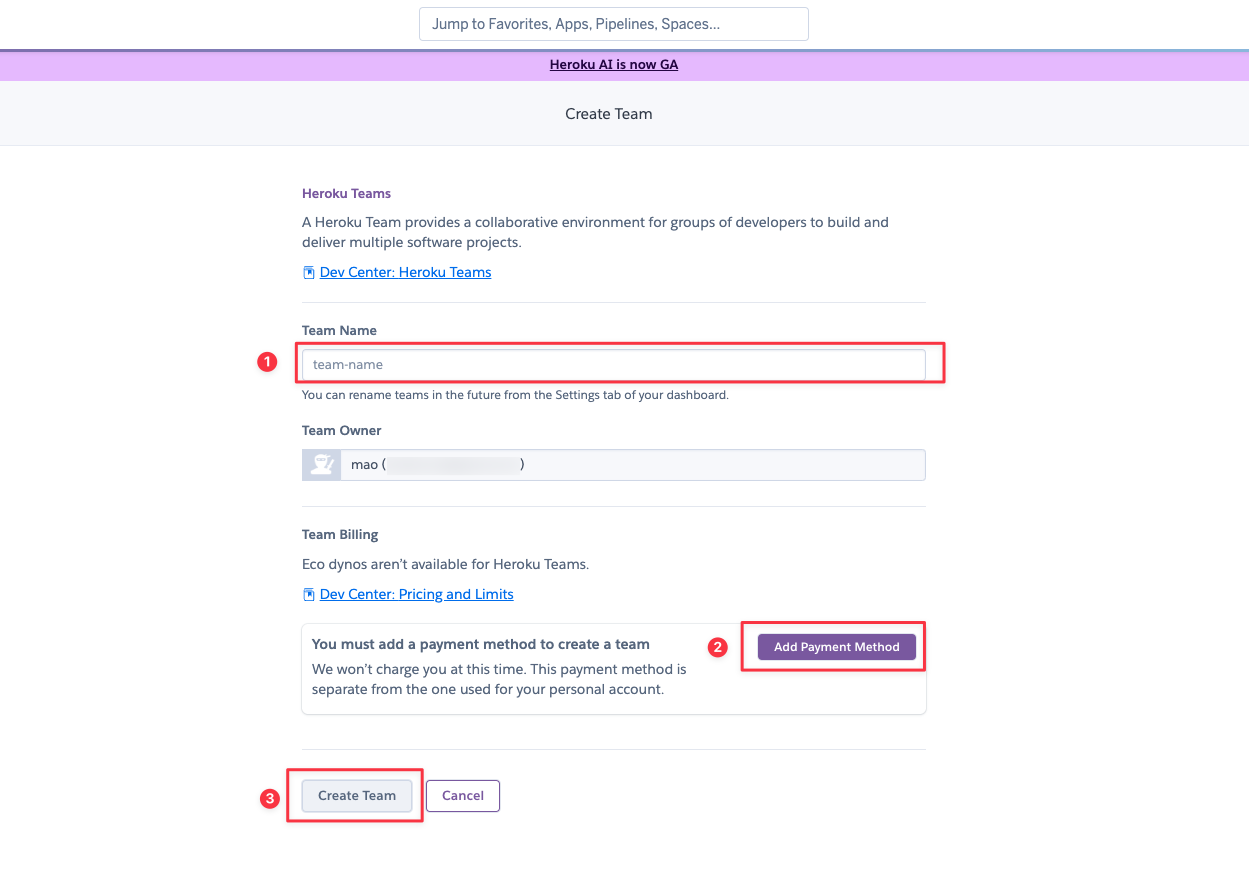
チーム作成フォームが表示されましたら、以下の項目をご入力ください。
- Team Name:お客様のプロジェクト名やサービス名などを入力してください。
- Payment Method:クレジットカード情報をご登録ください。
プロジェクトに適した名前をご入力ください。
例:maolab、B-TOOL 等
クレジットカード情報とご住所の入力についての補足
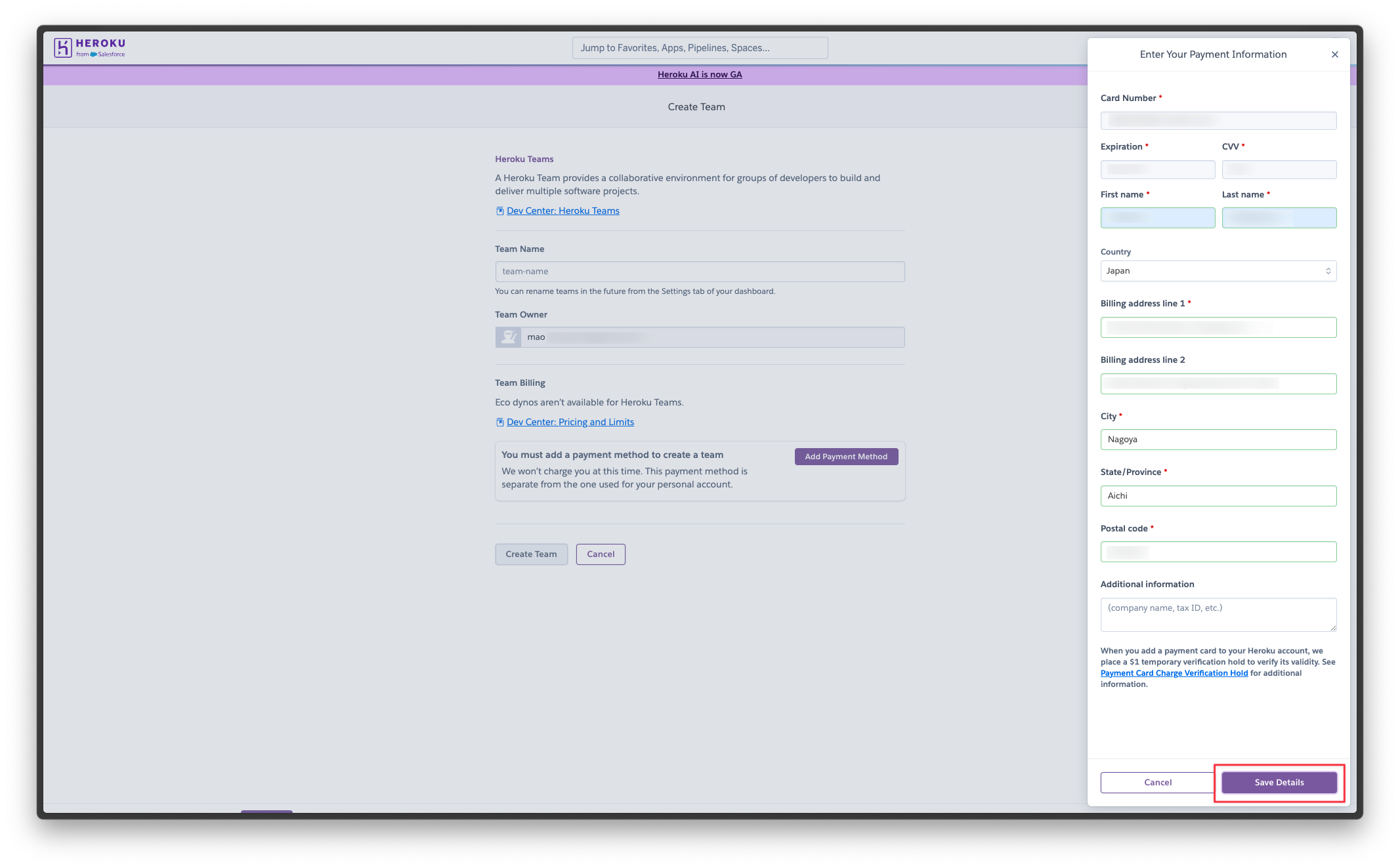
請求先住所は英語での入力が必要です。
以下の例を参考にご入力ください。
住所入力の例:
- Country: Japan を選択
- Address Line 1: 1-2-3 Sakae, Naka-ku
- Address Line 2: ABC Building 4F
- City: Nagoya
- State/Province: Aichi
- Postal Code: 4600008
郵便番号はハイフンを除いて数字のみで入力してください。
4. 開発者の招待
チーム作成完了後、以下の手順で弊社の開発者をチームに招待してください。
これにより、お客様のプロジェクトで開発作業を開始できるようになります。
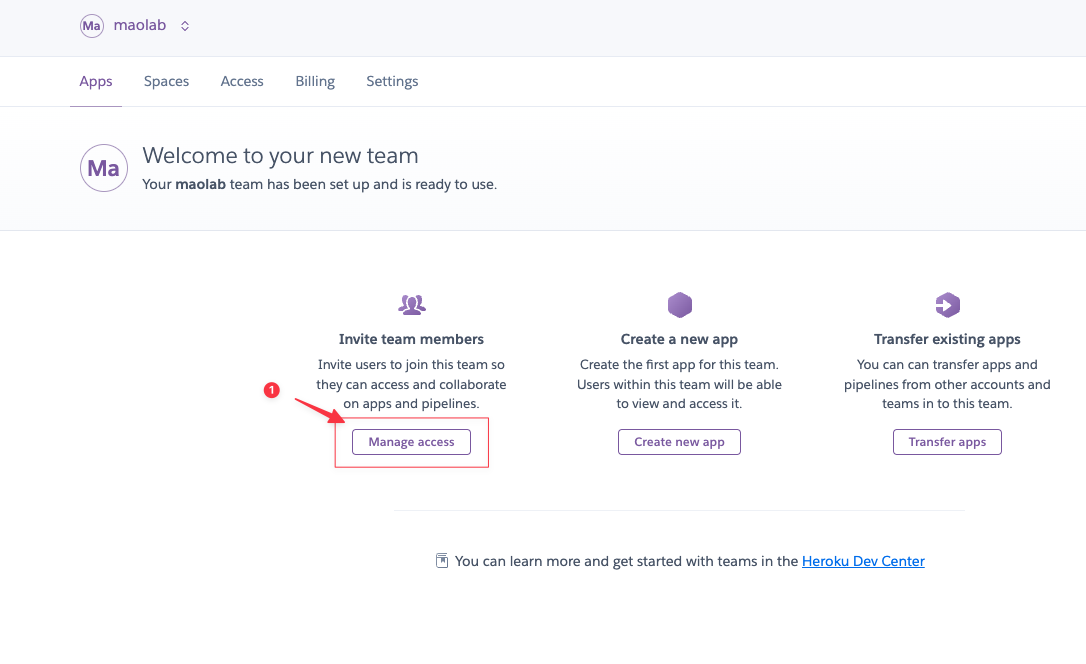
チームの作成が完了しましたら、次に開発者をチームに追加してください。
「Manage access」をクリックして追加を行います。
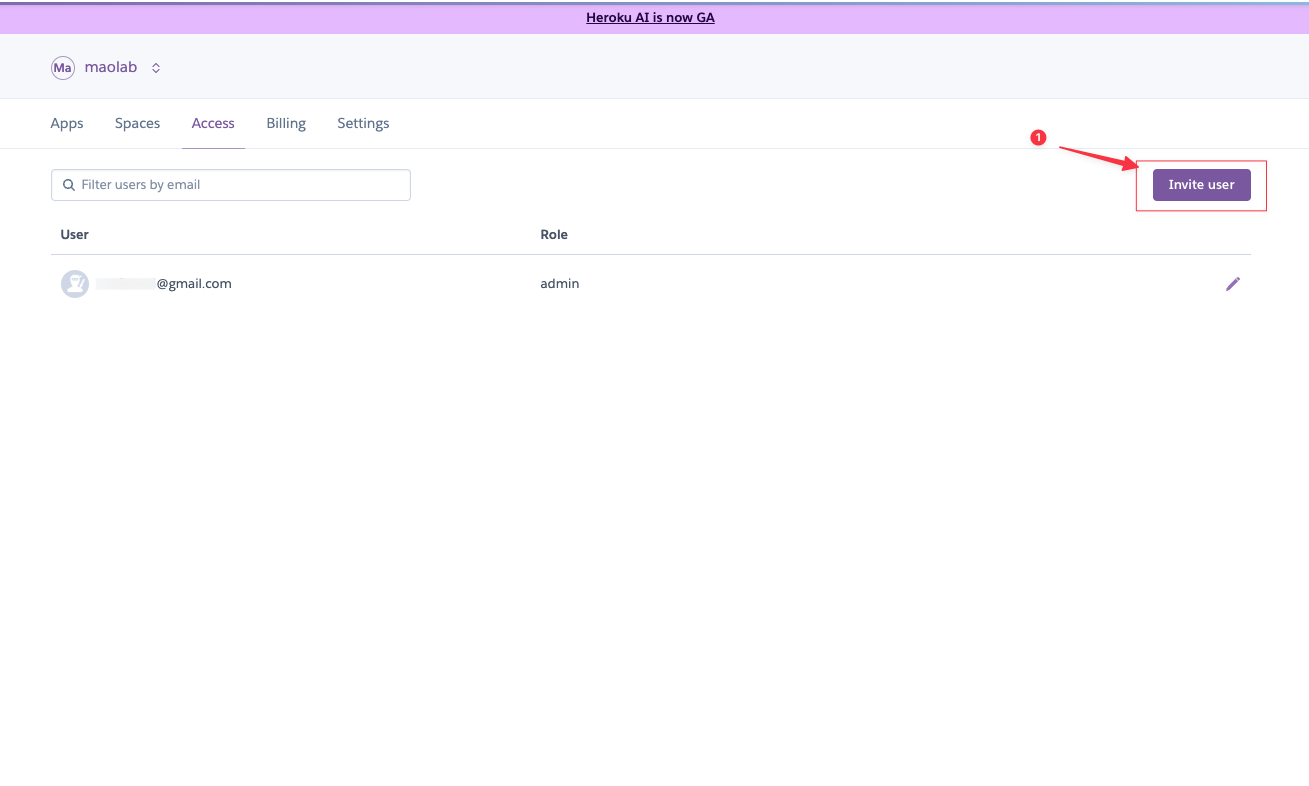
4.1 ユーザーの招待手順(Invite user)
次に「Invite user」をクリックします。
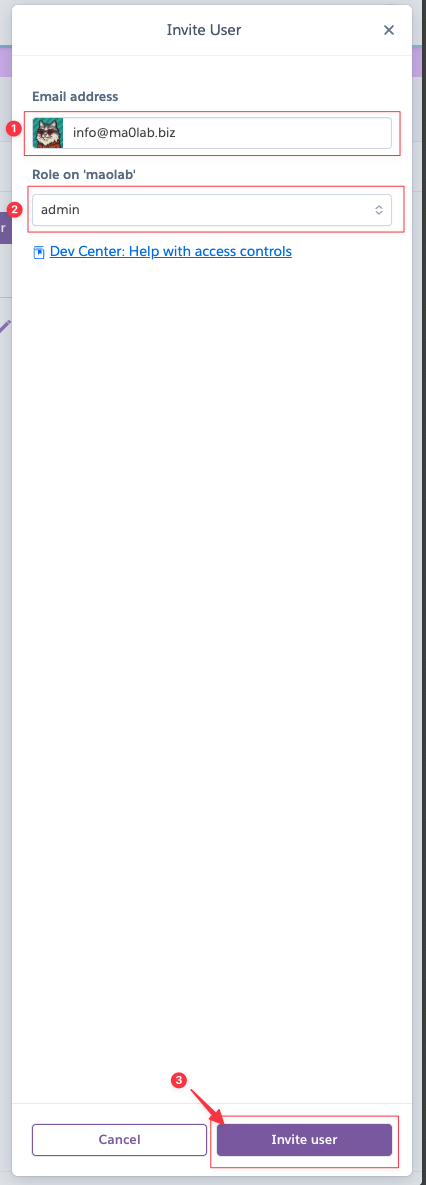
メールアドレス: info@ma0lab.biz
(弊社開発者のメールアドレスです)
- 「Email address」欄に、上記のメールアドレスを入力してください。
- 「Role」欄は admin を選択してください(権限設定です)。
- 入力内容を確認のうえ、「Invite user」ボタンをクリックしてください。
以上で、開発者の招待手続きは完了です。
弊社にて招待を承諾後、プロジェクトでの開発作業が可能になります。
お客様が最終的な管理権限をお持ちいただけますので、ご安心ください。
5. まとめ
これでHeroku上の開発環境の準備がすべて整いました。
今後の開発作業は、弊社開発チームが責任を持って進行いたします。
引き続きどうぞよろしくお願いいたします。
- Herokuチーム設定
- アカウント作成
- チーム作成
- 開発者招待
招待を承認次第、開発作業を開始いたします。
不明な点がございましたら、お気軽にご連絡ください。
mao